 DCardScanner
01
Karte aufnehmen
Visitenkarte fotografieren oder ein vorhandenes Foto importieren. Vorder- und Rückseite lassen sich gemeinsam erfassen.
Für iPhone & iPad
DCardScanner liest deine Visitenkarten und hilft dir, Kontaktdaten ins Adressbuch zu übernehmen. Einfach erfassen, prüfen und speichern.
Du prüfst. Du entscheidest.
Kein eigenes Cloud-Backend
Keine Werbe- oder Tracking-SDKs in der App
Deutsch · English · Français in der App
Weniger abtippen. Mehr Überblick.
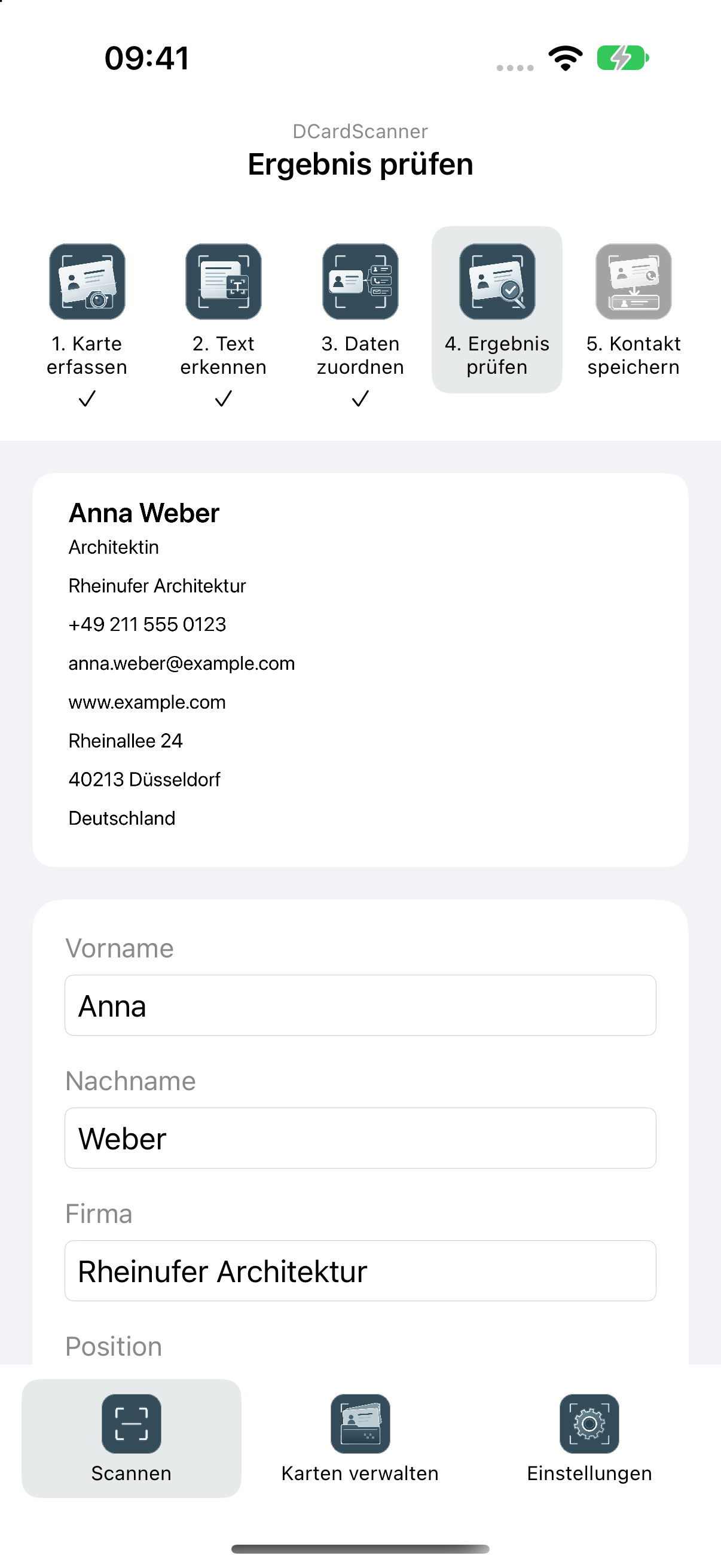
Vom ersten Foto bis zum gespeicherten Kontakt führt dich DCardScanner durch fünf übersichtliche Schritte.
01
Visitenkarte fotografieren oder ein vorhandenes Foto importieren. Vorder- und Rückseite lassen sich gemeinsam erfassen.
02
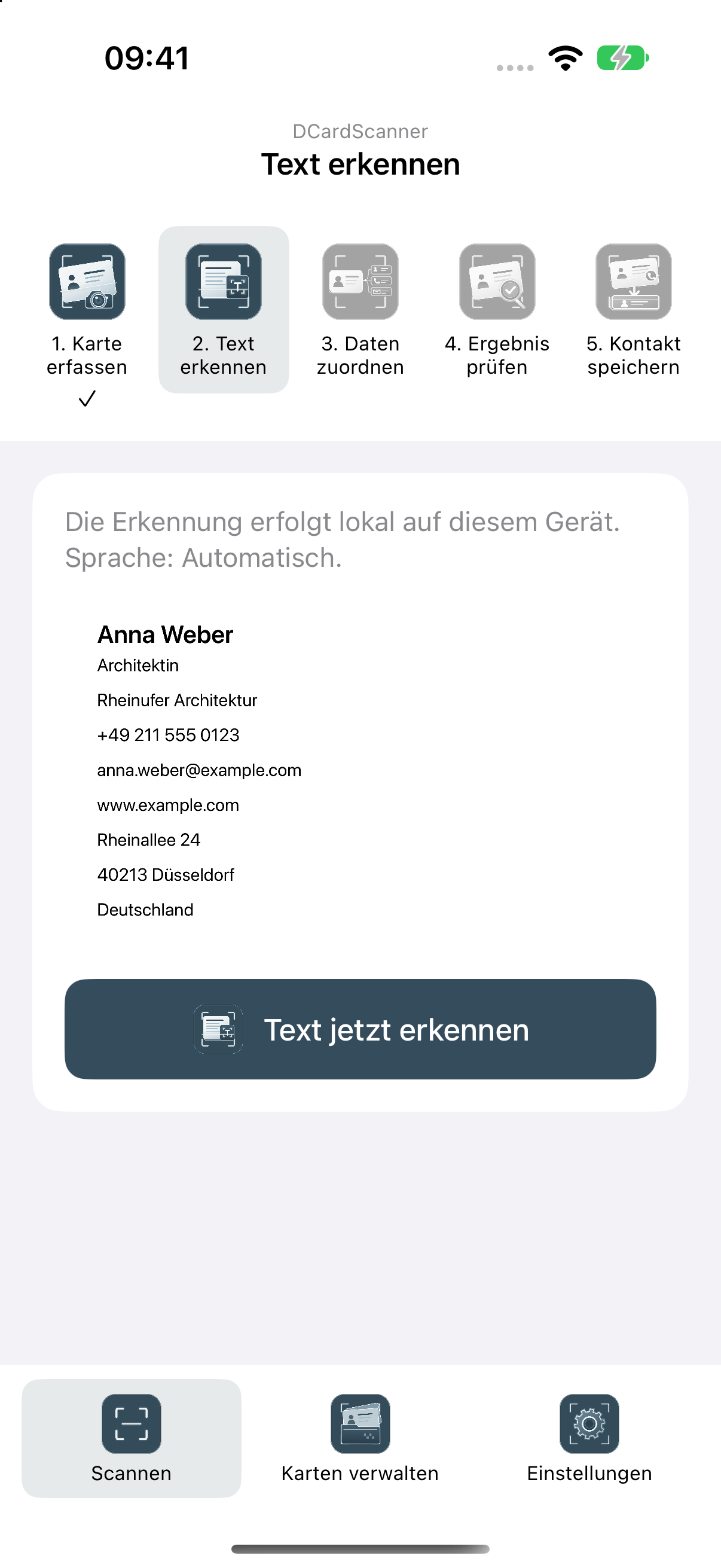
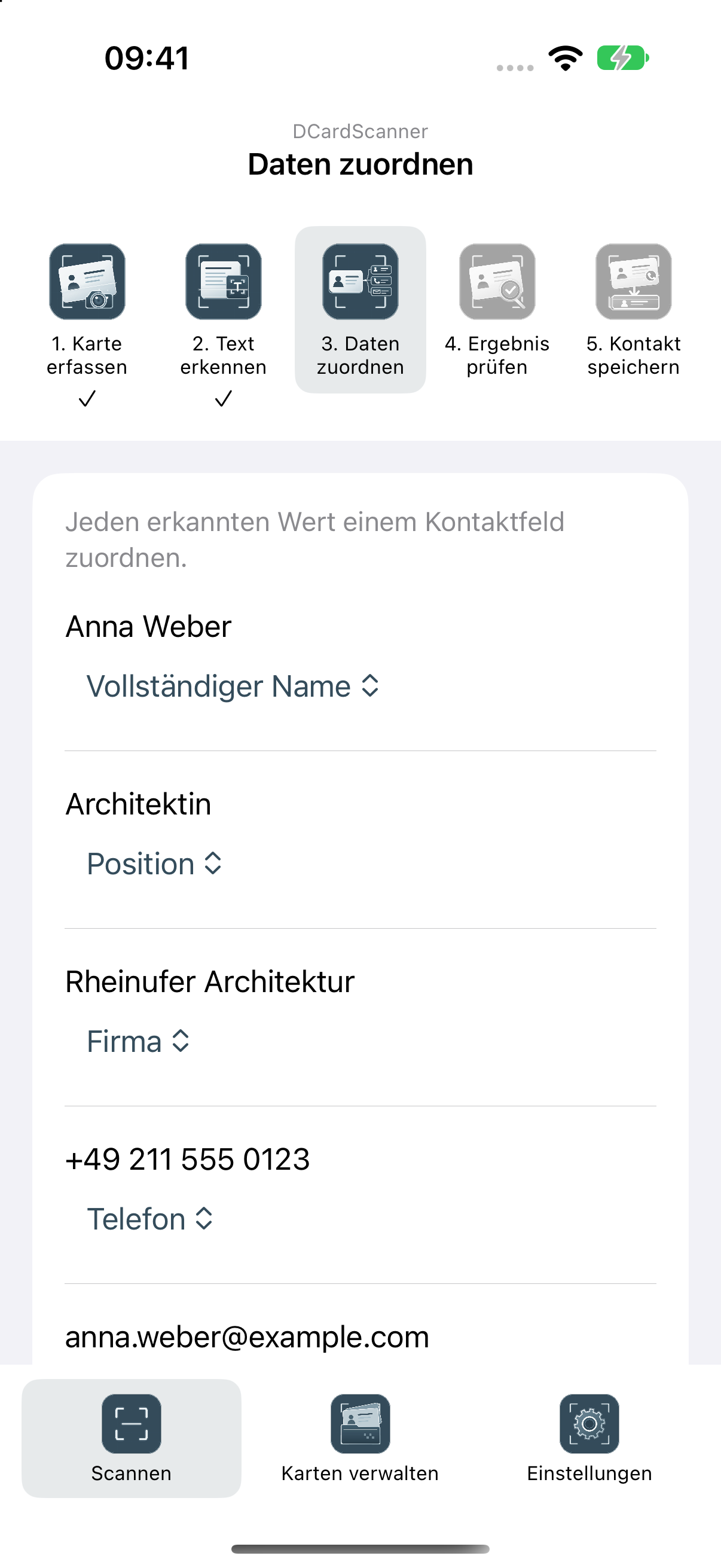
Die Texterkennung läuft auf deinem iPhone oder iPad. Erkannte Angaben werden zur Zuordnung vorgeschlagen.
03
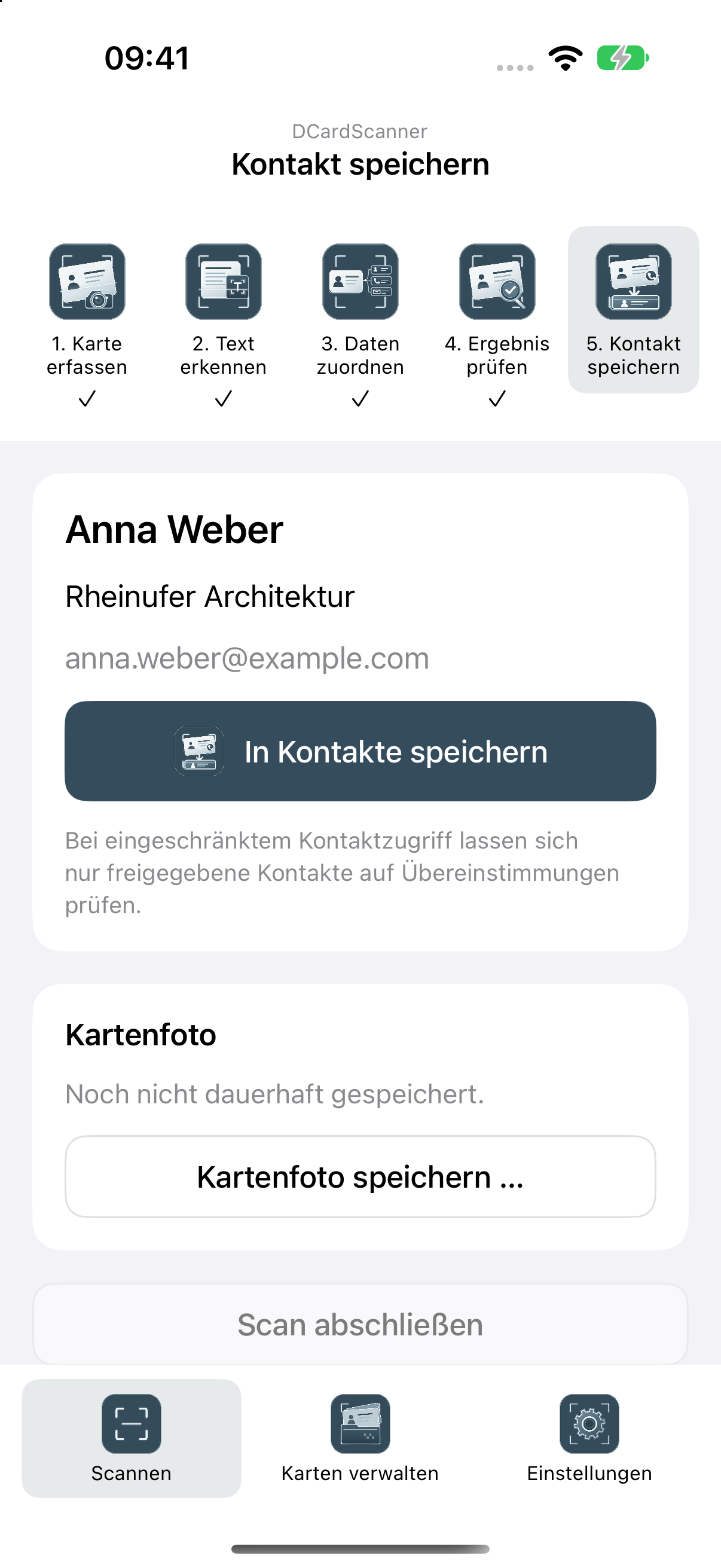
Angaben prüfen, korrigieren und im ausgewählten Adressbuch speichern. Zugängliche Kontakte werden auf mögliche Dubletten geprüft.
04
Kontaktdaten aus QR-Codes im vCard- oder MECARD-Format übernehmen.
05
Optionales Archiv mit Suche, Sortierung, Notizen und Schlagwörtern. Kartenfotos speicherst du auf Wunsch.
06
Optional Kontakte als vCard oder CSV über das Teilen-Menü weitergeben.
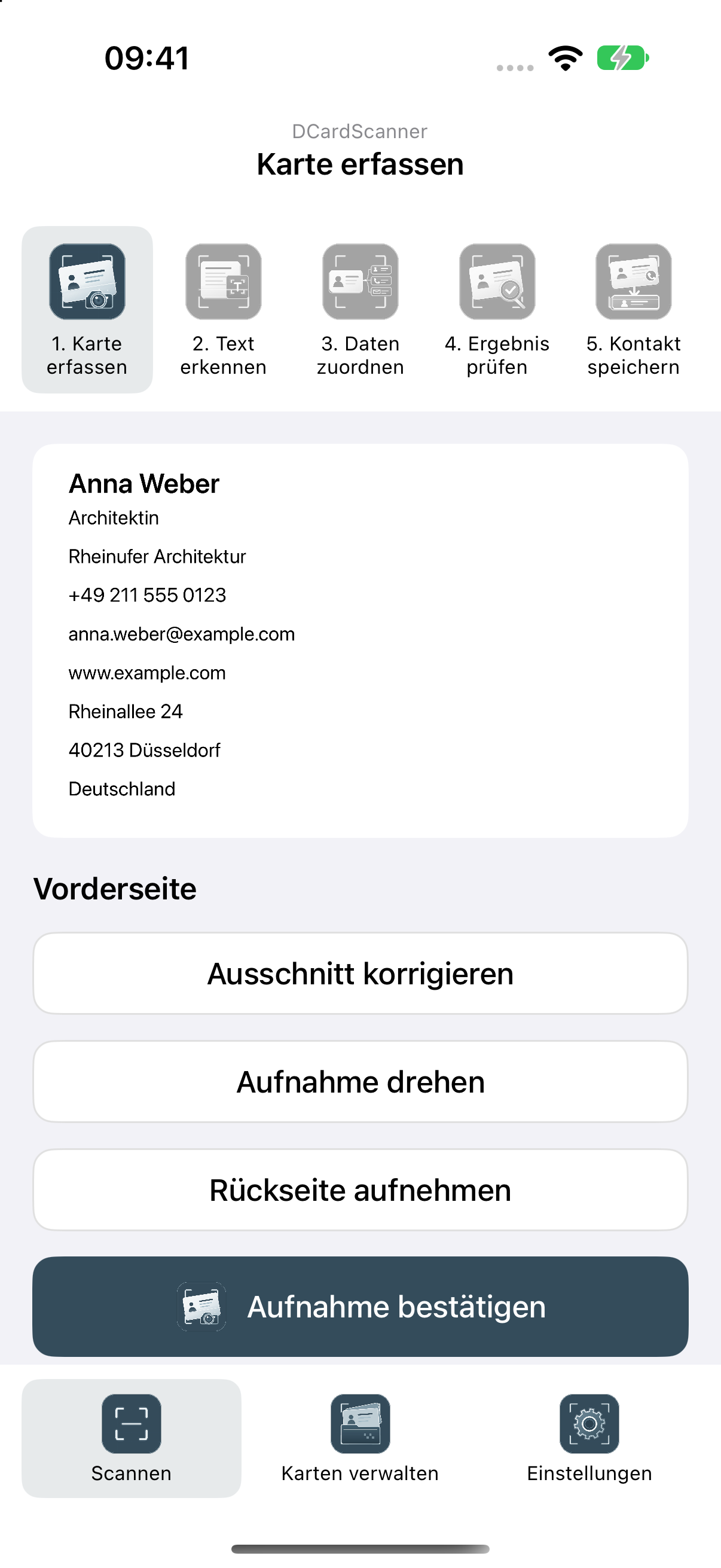
Ein Blick in die App
Originalansichten aus dem Projekt mit Beispieldaten. Bild anklicken, um es in voller Größe zu öffnen.
Lokal auf deinem Gerät
Die Texterkennung findet auf deinem Gerät statt. Gescannte Karten werden nicht an eigene Server des App-Anbieters übertragen. Ein eigenes App-Konto brauchst du dafür nicht.
Archiv und Export schaltest du bei Bedarf ein. Die Synchronisierung gespeicherter Adressbuchkontakte richtet sich nach den auf deinem Gerät eingerichteten Konten. Auch Systembackups können Daten enthalten.
Kurz beantwortet
Auf iPhone und iPad ab iOS beziehungsweise iPadOS 18. Auf dem iPad passt sich die Oberfläche auch an das Querformat an.
Ja. Texterkennung und Feldzuordnung können Fehler enthalten. Kontrolliere Namen, Telefonnummern und andere Angaben vor dem Speichern.
Die App sucht unter den freigegebenen Kontakten anhand von E-Mail-Adresse oder Telefonnummer nach Treffern. Du kannst einen Kontakt ergänzen oder einen neuen anlegen. Nicht freigegebene Kontakte werden nicht geprüft.
Die Oberfläche ist auf Deutsch, Englisch und Französisch verfügbar. Die Sprache der Texterkennung wird davon unabhängig eingestellt.
DCardScanner